2.10. Menu Risultati e Verifiche
 Mostra risultati: Mostra i risultati delle analisi. Selezionare dalla barra di stato il tipo e la componente da visualizzare.

I risultati disponibili variano a seconda del tipo di analisi e sono:
- Diagrammi travi per visualizzare i diagrammi delle travi
- Stress travi per visualizzare un contour degli stress generalizzati delle travi
- Deformazioni travi per visualizzare un contour delle deformazioni delle travi
- Deflessioni travi per visualizzare un contour delle deflessioni delle travi
- Press. terreno travi per visualizzare in contour delle pressioni sul terreno delle travi con molle di sottofondo
- Spostamenti nodi per visualizzare la deformata e relativo contour in spostamento del modello
- Velocità nodi per visualizzare la deformata e relativo contour in velocità del modello
- Accelerazioni nodi per visualizzare la deformata e relativo contour in accelerazione del modello
- Reazioni nodali per visualizzare le reazioni dei vincoli esterni del modello come vettori
- Forze aree per visualizzare le forze per unità di lunghezza di elementi piani
- Stress aree per visualizzare gli stress in elementi piani
- Deformazioni aree per visualizzare le deformazioni in elementi piani
- Forze solidi per visualizzare le forze in elementi di volume
- Stress solidi per visualizzare gli stress in elementi di volume
- Deformazioni solidi per visualizzare le deformazioni in elementi di volume
- Dati nodali per visualizzare i dati relativi al nodo (rapporti di verifica, valori personalizzati, ecc.)
- Dati elementi per visualizzare i dati relativi all’elemento (rapporti di verifica, valori personalizzati, ecc.)
- Temperatura aree per visualizzare la mappa termica di elementi piani
- Temperatura solidi per visualizzare la mappa termica di elementi solidi (non ancora disponibile).
 Animazione: Visualizza l’animazione delle deformate attraverso il tempo oppure esporta un video sul risultato selezionato.
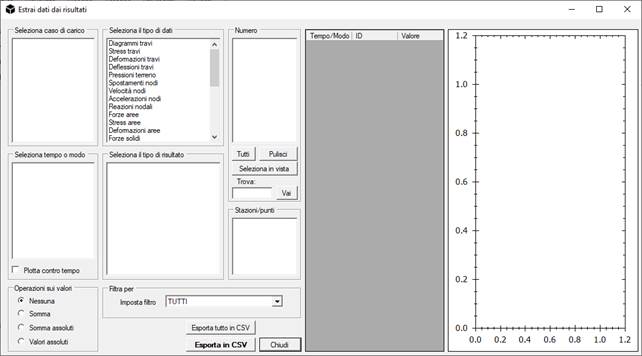
 Estrai dati: Estrae i dati dall’analisi in formato tabellare.
Per estrarre i risultati seguire la procedura seguente:
- Selezionare un caso di carico da Seleziona caso di carico;
- Selezionare un tempo da Seleziona tempo o modo;
- Selezionare un tipo di dato da Seleziona il tipo di dati;
- Selezionare l’elemento o il nodo desiderato da Numero;
- (opzionale) se si richiede un dato da un elemento, selezionare il punto di integrazione per cui si richiede il valore.
Per esportare i dati visualizzati in formato tabellare CSV premere il pulsante Esporta in CSV. Il comando Esporta tutto in CSV permette di esportare il tipo di dato selezionato in Seleziona il tipo di dati per tutti gli elementi o nodi.
Il riquadro Operazioni sui valori permette di svolgere automaticamente delle operazioni semplici (somma, somma dei valori assoluti, valore assoluto) sui dati richiesti.
Il riquadro Filtra per consente di visualizzare i dati filtrati per materiale, sezione, ecc.
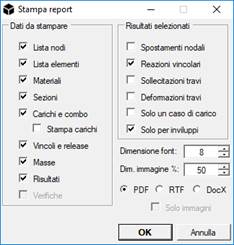
 Stampa report: Produce un report in formato PDF, RTF o DocX. Selezionare le voci desiderate per includerle nel report.
 Imposta limiti del contour: Permette di settare i limiti della vista a gamma di colori corrente a dei valori limite scelti dall’utente. La maschera contiene anche dei comandi per tracciare delle isocurve nella vista corrente per gli elementi shell (temperatura, stress o forze).
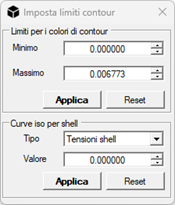
 AVVISO: I limiti per i colori del contour sono associati agli estremi della banda di colori. Qualsiasi valore che eccede questi limiti sarà associato al colore del limite più vicino (rosso o blu).
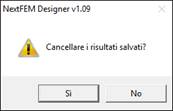
 Cancella risultati salvati: Permette la cancellazione dei risultati salvati nel file del modello NXF.
Cancella le verifiche salvate: Permette la cancellazione delle verifiche salvate nel modello NXF.
 Somma carichi e masse: produce un report sugli scarichi in direzione Z per ogni caso di carico di base, riportando anche la sommatoria delle masse presenti.
 AVVISO: nei casi di carico da vento, il valore restituito è la massima somma fra le direzioni X, Y e Z globali, calcolata sulle reazioni. Nei rimanenti casi vengono sommati i carichi applicati.
 Computo metrico: il programma mostra una maschera con le somme e i volumi distinti dei materiali, distinti anche per sezione.
 Più stazioni di output: Il comando permette di visualizzare diagrammi continui aumentando il numero di stazioni visualizzate.
 AVVISO: Le stazioni aggiuntive non sono salvate nel file. Il comando si resetta al salvataggio del modello o all’apertura.
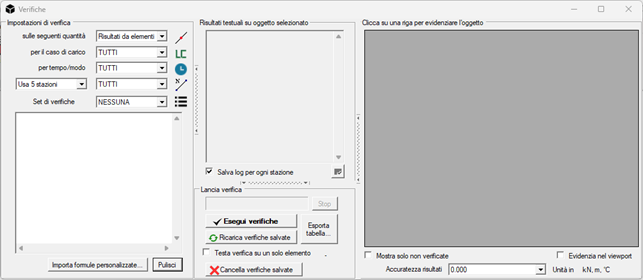
 Verifiche: Permette di eseguire controlli personalizzati su nodi o elementi. Si rimanda al paragrafo dedicato per maggiori informazioni. Per eseguire una verifica su nodi o elementi:
-  Scegliere un set di dati di verifica dal menu a tendina “sulle seguenti quantità”
-  Scegliere un caso di carico dal menu “per il caso di carico” o selezionare TUTTI;
-  Impostare le formule di verifica dalla tendina “Set di verifiche” o scrivere le formule di verifica nel riquadro di testo;
-  Premere il pulsante Esegui verifiche.
I risultati sono visualizzati nell’area di output, in formato tabellare e testuale se richiesto tramite il check “Salva log per ogni stazione”. Posso essere esportati tramite il comando Esporta tabella.
Infine, le aree “Impostazioni di verifica”, “Risultati testuali su oggetto selezionato” e “Lancia verifica” possono essere nascoste premendo il tasto grip sul relativo bordo.
 Verifiche intelligenti: permette di selezionare automaticamente la verifica appropriata sulla base del materiale dell’elemento. In aggiunta, mostra i risultanti della verifica ordinati per sezione.
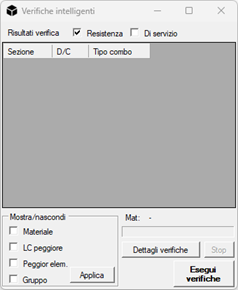
 AVVISO: le verifiche selezionate sono corrispondenti a quelle raggiungibili dalle combinazioni di tasti CTRL+1 – 7 o tramite il pulsante “Dettagli verifiche”.
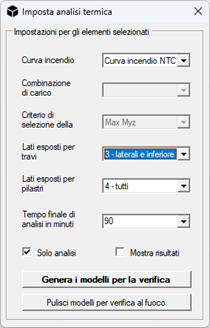
 Verifica al fuoco: il comando avvia la prima fase delle verifiche al fuoco per le strutture a telaio sugli elementi trave selezionati.
Nella finestra che appare è possibile selezionare:
- Curve di analisi e verifica: selezionare Eurocodice 2 per le strutture in c.a., Eurocodice 3 per l’acciaio, Eurocodice 9 per l’alluminio;
- Combinazione di carico: selezionare la combinazione di carico eccezionale da utilizzare per la verifica veloce;
- Criterio di selezione della sezione: la sezione utilizzata per la verifica deve rispondere al criterio selezionato (massimo momento My, massimo momento Mz, massimo in entrambe le direzioni Myz)
- Lati esposti per travi: i lati considerati come esposti per l’analisi termica per gli elementi orizzontali o sub-orizzontali;
- Lati esposti per pilastri: i lati considerati come esposti per l’analisi termica per gli elementi verticali;
- Tempo finale di analisi in minuti: selezionare il tempo di analisi per il quale verrà condotta la verifica resistente della sezione.
L’opzione Esegui tutte le analisi permette di lanciare i file creati nella stessa cartella del modello corrente, salvando per ciascuno i risultati. L’opzione Mostra risultati visualizza l’isoterma 500°C per ogni analisi termica in una finestra separata.
Il comando restituisce una tabella contenente i rapporti domanda/capacità delle sezioni analizzate nelle colonne Check-NMM (pressoflessione) e Check-V (taglio). Nella stessa cartella del modello sono salvate le immagini relative alla verifica resistente (rappresentazione della sezione e dell’asse neutro, dominio resistente ridotto per effetto dell’incendio).
 Verifica ribaltamento: esegue la verifica a ribaltamento di tutto il modello, considerandolo come corpo rigido. Il comando calcola i contributi stabilizzanti e ribaltanti di ogni carico presente (eccetto quelli termici e di distorsione termica) ed esegue la loro sommatoria.
La verifica viene svolta nei confronti di assi di rotazione orizzontali (nel piano XY) passanti per i nodi vincolati alla traslazione in Z del modello. Il programma seleziona automaticamente i 4 nodi periferici oppure accetta l’input da parte dell’utente per questi nodi. È possibile, inoltre, specificare un angolo di rotazione dell’asse nel piano XY (default 0° = asse globale X).
La verifica viene svolta automaticamente per l’asse specificato e l’asse ortogonale a questo, producendo una tabella con ogni caso di carico (sia quelli di base che le combinazioni linear add) riportante il momento di ribaltamento. Se questo è negativo, la configurazione è stabile. Se è positivo, la struttura ribalta.
 AVVISO: il calcolo sul ribaltamento viene eseguito nei confronti dei soli carichi applicate come forze, concentrate o uniformemente distribuite. Le reazioni vincolari sono sempre trascurate.
 AVVISO: non sono supportati i carichi distribuiti con andamento lineare. La risultante di questi è assunta sempre in mezzeria dell’elemento caricato.
AVVISO: l’algoritmo automatico di ricerca dei nodi cerca in tutti i nodi vincolati in Z e assume il loro massimo ingombro in pianta. Controllare sempre la posizione dei nodi vincolati in direzione globale Z; in caso di dubbio procedere con nodi identificati manualmente.
Analisi cinematica muratura: esegue la verifica del cinematismo di ribaltamento di elementi Wall o MasonryWall selezionati dall’utente. La direzione di ribaltamento è fornita dall’asse Z degli elementi – per cambiarlo utilizzare il comando Assegna / Ruota assi locali / Inverti connettività. Si rimanda al tutorial sull’elemento Wall per ulteriori informazioni. Il comando richiede la licenza del modulo MasonryCheck. Vengono calcolati:
Fattore di partecipazione

Accelerazione mobilitante

Moltiplicatore di collasso

Accelerazione di attivazione del meccanismo

Con W peso proprio e d1 distanza dalla cerniera, P permanenti e d2 distanza dalla cerniera, FC Fattore di Confidenza, Ms momento stabilizzante e Mr momento ribaltante.
 IDEA CheckBot: il comando permette l’esecuzione di IDEA StatiCa® Code CheckBot sugli elementi e sui nodi selezionati.
AVVISO: per funzionare correttamente, l’opzione “Cartella di installazione di StatiCa” deve essere correttamente impostata.