2.6. Menu Disegna
 Nodo: Inserire nodi nel modello previa selezione del piano di lavoro.
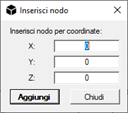
Nodo da coordinate: Inserisce nodi per coordinate. Per inserire un nodo per coordinate, inserire i valori nella maschera seguente e cliccare su Aggiungi. È possibile inserire nodi fino a che non viene premuto il pulsante Chiudi.
 Asta: Inserisce un elemento asta fra 2 nodi. L’elemento reagisce solo a trazione/compressione.
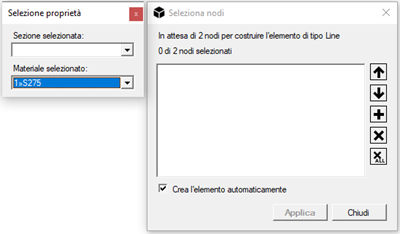
Trave: Inserisce un elemento trave fra 2 nodi. Per inserire un elemento trave, scegliere una sezione e un materiale dalla maschera Selezione proprietà. Selezionare nel viewport i nodi da collegare e premere Applica nella finestra Seleziona nodi. Per specificare manualmente l’ordine dei nodi selezionati, togliere la spunta da Crea l’elemento automaticamente e utilizzare i comandi a lato della lista nodi per editarla. Infine premere applica per creare l’elemento.
Trave3: Inserisce un elemento trave a 3 nodi. I nodi devono essere allineati.
 Triangolo: Crea un elemento triangolare piano a 3 nodi.
Triangolo6: Crea un elemento triangolare piano a 6 nodi.
 AVVISO: gli elementi Triangolo 6 sono scomposti in elementi a 3 nodi durante il calcolo con i l solutore di default.
 Quad: Crea un elemento quadrangolare piano a 4 nodi.
Quad8: Crea un elemento quadrangolare piano a 8 nodi.
 AVVISO: gli elementi Quad8 sono scomposti in elementi a 4 nodi durante il calcolo con i l solutore di default.
 Tetra: Crea un tetraedro a 4 nodi.
Tetra10: Crea un tetraedro di secondo ordine a 8 nodi.
 Wedge: Crea un prima a 6 nodi.
Wedge15: Crea un prima a 15 nodi.
 Cubo: Crea un esaedro a 8 nodi.
Cubo16: Crea un esaedro a 16 nodi.
Cubo20: Crea un esaedro a 20 nodi.
 Molla: Crea un elemento molla a 2 nodi.
AVVISO: Pe creare un elemento molla devono essere specificate e assegnate le proprietà dal comando Assegna/Proprietà molla.
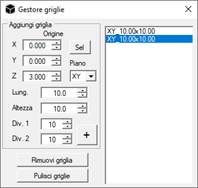
 Gestore griglie: Gestisce tutte le griglie a supporto della creazione di nodi. Per ogni intersezione di griglia, è disponibile uno snap.