2.5. Menu Visualizza
 Seleziona tutto: Seleziona tutti i nodi e gli elementi del modello.
Inverti selezione: Seleziona i nodi/elementi non selezionati e deseleziona i selezionati.
 Pulisci selezione: Deseleziona tutto.
 Elimina selezionati: Elimina gli elementi selezionati.
 Selezione per gruppi: Questo comando permette di definire un gruppo e di assegnargli nodi e/o elementi. Permette anche di selezionare gruppi di nodi o elementi definiti in precedenza.
Per definire un gruppo, scrive il nome desiderato e premere Aggiungi. Il nome del gruppo comparirà nel pannello Gruppi attivi. Per assegnare nodi ed elementi al gruppo, selezionare gli oggetti e premere Aggiungi nodi (elementi) selezionati.
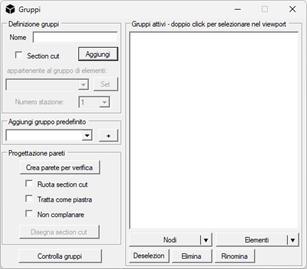
Per selezionare nodi o elementi precedentemente assegnati a gruppi esistenti, selezionare il gruppo dal pannello Gruppi attivi e premere Seleziona nodi (elementi).
Per creare un gruppo di elementi piani che possa ospitare armatura, utilizzare il riquadro Progettazione pareti. Seleziona gli elementi piani e premere Crea parete per verifica. Automaticamente verranno create 3 section cut orizzontali (estremità e mezzeria) ai fini della verifica per integrazione delle tensioni. Per avere le section cut verticali (es. fasce di piano), selezionare Ruota section cut. Per la verifica delle platee ed evitare la generazione delle section cut, attivare Tratta come piastra. L’opzione Non complanare permette di trascurare eventuali disallineamenti fra gli elementi area della parete nella creazione del gruppo.
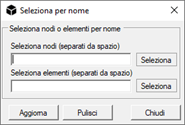
Seleziona per nome: Questo comando permette di selezionare nodi e/o elementi filtrati per nome (ID). I nomi devono essere inseriti separati da uno spazio.
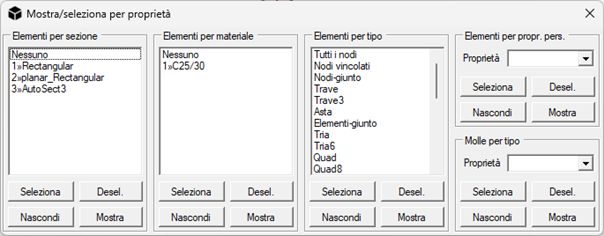
 Seleziona per proprietà: Questo comando permette di selezionare nodi e/o elementi per proprietà o tipo.
- Per selezionare tutti gli elementi con la stessa sezione trasversale, scegliere una sezione da Elementi per sezione e premere Seleziona. Premere Desel. to deselezionarli, Nascondi per toglierli dalla vista corrente e Mostra per aggiungerli alla vista.
- Per selezionare tutti gli elementi con lo stesso materiale, scegliere un materiale da Elementi per materiale e premere Seleziona.
- Per selezionare tutti gli elementi dello stesso tipo, scegliere un tipo da Elementi per tipo e premere Seleziona.
Mostra tutto: Mostra tutti gli elementi nel modello.
Mostra solo selezione: Mostra solo gli elementi selezionati.
Nascondi selezione: Nasconde gli elementi selezionati
 Ruota ingombro: Ruota il modello evitando la rigenerazione grafica di ogni elemento. Da utilizzare in PC datati.
 Sposta: Sposta il modello.
Zoom rettangolo: esegue lo zoom per il rettangolo selezionato.
Viste: Cambia la vista del modello. Scegliere fra:
 3D: Mostra l’intero modello in vista assonometrica;
 XY: Mostra il modello nel piano XY;
 XZ: Mostra il modello nel piano XZ;
 YZ: Mostra il modello nel piano YZ;
 Mostra nodi: Attiva/disattiva la visibilità dei nodi nel modello
 Estrudi: Attiva/disattiva la vista estrusa del modello
 Mostra carichi: Mostra i carichi applicati alla struttura in base al loro tipo. Per mostrare un tipo di carichi presenti, selezionare dal menu a tendina un tipo fra puntuale, trave, area o volume.
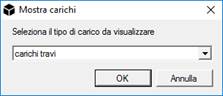
Nella barra di stato selezionare il caso di carico desiderato.

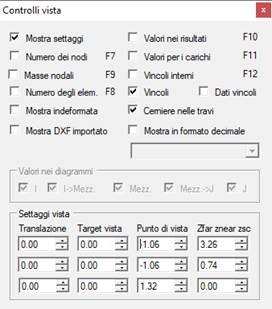
Controlli vista: Mediante questo comando è possibile controllare alcune opzioni legate alla vista del modello.
- Apri partizioni: abilita il supporto per l’importazione di modelli partizionati in formato ADAPTIC. Il supporto a questo comando è sperimentale e permette l’importazione di modelli suddivisi in parti per calcolo parallelo;
- Mostra settaggi visualizza le impostazioni grafiche del viewport (punto di vista, ecc.);
- Numero dei nodi visualizza il numero per ogni nodo nel modello;
- Masse nodali attiva la visualizzazione delle masse nodali con un simbolo grafico;
- Numero degli elementi visualizza il numero di ogni elemento nel modello;
- Valori nei diagrammi visualizza i valori sui diagrammi di sollecitazione delle travi e nelle altre viste risultati;
- Valori per i carichi visualizza i valori dei carichi applicati;
- Vincoli interni mostra i link o i piani rigidi del modello;
- Dati vincoli mostra una stringa a descrizione dei vincoli immessi (0 dof libero, 1 dof vincolato)
- Mostra in formato decimale permette la visualizzazione di carichi e risultati nel viewport nel formato decimale specificato (es. “0.000”)
- Mostra indeformata sovrappone l’indeformata a fil di ferro alla vista corrente;
- Mostra DXF importato permette la sovrapposizione di un file DXF precedentemente importato per ricalcare il modello.
Nel riquadro Valori nei diagrammi è possibile specificare quali valori vengano riportati nel viewport se la vista valori è attiva. È possibile attivare o disattivare le 5 stazioni di output di ogni elemento trave.
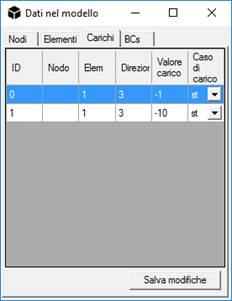
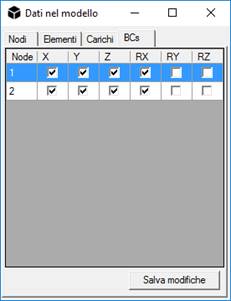
 Dati nel modello: Questo comando apre la visualizzazione tabellare di Nodi, Elementi e Carichi nel modello.
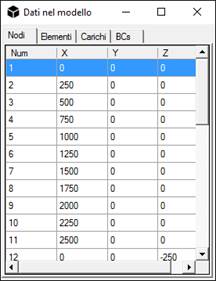
Da questa maschera è inoltre possibile modificare l’assegnazione di carichi e di vincoli modificando la tabella visualizzata e premendo infine su Salva modifiche.
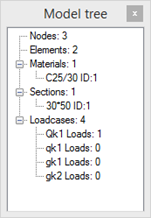
 Vista ad albero: Mostra le principali caratteristiche del modello corrente (materiali, sezioni e carichi applicati).