Calcolo resistenza
Dal pulsante Calcolo resistenza è possibile definire le armature di una sezione in cemento armato e ottenere il calcolo resistente a tenso/pressoflessione elastico o agli stati limite.
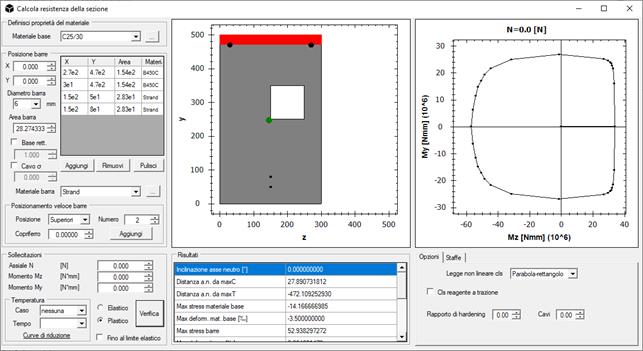
In Definisci proprietà del materiale viene specificato il materiale associato alla sezione.
Nel riquadro Proprietà barre possono essere specificate le coordinate di ogni barra di armatura (eventualmente rettangolare spuntando l’opzione Barra rett. e specificando la base del piatto in Base barra rett.). L’immissione delle barre avviene per coordinate in base agli assi locali della sezione, specificando il diametro e il materiale (che può essere scelto cliccando sul pulsante “…”). I materiali disponibili possono essere personalizzati modificando o aggiungendo i file testuali con estensione *.nfm nella sottocartella data\design\ nella directory di installazione del programma.
Per inserire cavi e trefoli per il calcolo di sezioni in c.a. precompresso, è possibile inserire la tensione iniziale del cavo attivando l’opzione Cavo e introducendo la tensione in unità di misura consistenti con il modello.
Per ottenere i valori resistenti della sezione, specificare le sollecitazioni di progetto nel riquadro Sollecitazioni nelle unità di misura richieste. Spuntando l’opzione Elastico viene svolto un calcolo con materiali elastici, spuntato l’opzione Plastico viene svolto un calcolo agli stati limite in cui ogni materiale ha un legame elastico-perfettamente plastico. Nel box Risultati sono riportati i risultati del calcolo, accompagnati dai grafici soprastanti.
La maschera permette anche il calcolo di domini resistenti ridotti dall’azione termica. Attraverso l’impostazione delle leggi di riduzione di resistenza per le caratteristiche meccaniche e di resistenza del materiale base e di eventuali barre, il programma calcolerà la sezione all’istante di tempo e per il caso termico selezionati.
Le opzioni disponibili in questa maschera sono:
- Legge non lineare clspermette di scegliere fra la legge parabola-rettangolo e quella bilineare per il comportamento del materiale calcestruzzo. Se viene utilizzata una sezione rettangolare semplice o circolare, viene visualizzata anche l’opzione Cls confinato in questo menu, che permette di considerare come calcestruzzo confinato la parte di sezione interna alle staffe. In questo caso, sono richiesti i dati nella tab Staffe. Le spirali non sono supportate.
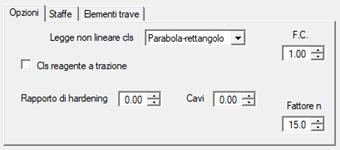
- Cls reagente a trazione attiva il contributo a trazione del calcestruzzo;
- Rapporto di hardening permette di specificare il rapporto fra la pendenza del ramo plastico delle barre di armature e il loro modulo elastico. Nel caso di materiale base Acciaio o Alluminio, specifica il rapporto di hardening del materiale base.
- Classe della sezione specifica la classe della sezione nel caso di materiale base Acciaio o Alluminio, cioè se la sezione può essere calcolata in campo plastico o meno.
- Fattore n permette di modificare il fattore di omogeneizzazione (rapporto fra i moduli dell’acciaio e del calcestruzzo). Il valore di default è 15.
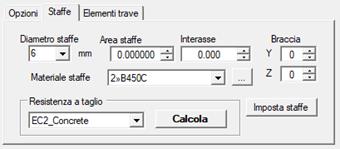
La maschera Staffe permette l’associazione delle caratteristiche di staffatura alla sezione, permettendo così il calcolo della resistenza a taglio.
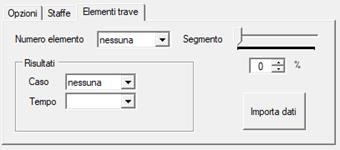
La maschera Elementi trave permette di acquisire le barre da una sezione di trave, oltre che le sollecitazioni nei risultati, se presenti, per la stessa sezione.
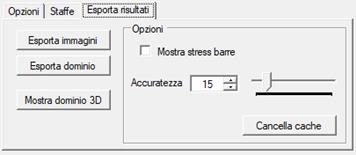
Esporta risultati contiene le opzioni del programma per plottare la tensione nelle barre di armatura e per personalizzare, oltre ad altri comandi per esportare le immagini della sezione analizzata o i punti del dominio resistente, oppure visualizzare il dominio in 3D.
 Casi di carico: Inserisce i casi di carico statici lineari scrivendo il nome nella casella Nome e cliccando su Aggiungi.
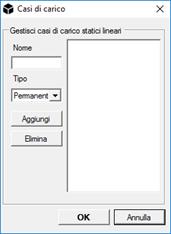
 AVVISO: solo i casi statici lineari possono essere immessi da questa maschera.
Dalla tendina Tipo è possibile specificare il tipo di caso di carico di base. Questa impostazione assume importanza nella generazione automatica delle combinazioni di carico, per la quale si rimanda all’apposita descrizione del comando.
 Funzioni: Aggiunge funzioni di carico time-history (TH) o spettri di progetto, per punti o da file.
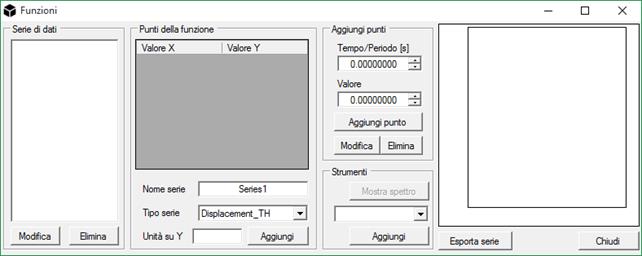
Dal menu a tendina del riquadro Strumenti è possibile ottenere varie funzioni TH, quali:
Spettro Eurocodice 8: fornisce lo spettro di progetto in accelerazione secondo Eurocodice 8 – UNI ENV 1998-1-1
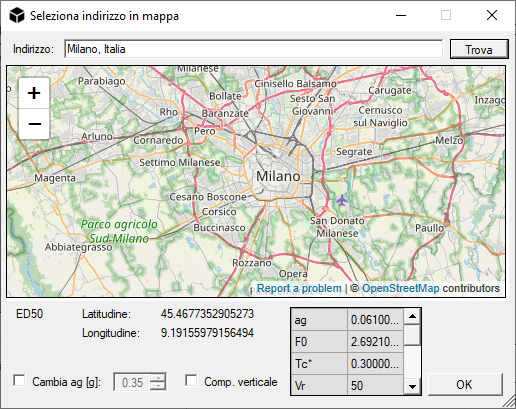
Spettro NTC2008: fornisce lo spettro di progetto in accelerazione secondo le Norme Tecniche per le Costruzioni (norma italiana D.M. 14-01-2008). Il programma di avvale di una georeferenziazione automatica e permette di cercare tramite indirizzi postali il sito per lo spettro di progetto.
Vento NTC2008: determina l’azione del vento in funzione della quota secondo le Norme Tecniche per le Costruzioni (norma italiana D.M. 14-01-2008)
Neve NTC2008: determina l’azione della neve in funzione della quota del sito secondo le Norme Tecniche per le Costruzioni (norma italiana D.M. 14-01-2008)
TH lineare: rampa di carico lineare
TH sinusoidale: fornisce una funzione sinusoidale di caratteristiche scelte dall’utente
Spettro calcolato: l’opzione è abilitata solo quando l’utente ha richiesto uno spettro di un accelerogramma tramite il comando Mostra spettro, che calcola lo spettro di un accelerogramma visualizzato
Da file: permette il caricamento di file di testo a 2 colonne contenenti una serie di dati
Carico costante: plateau di carico a moltiplicatore definito
Forze sismiche EC8: definisce un set di forze statiche di piano equivalenti al sisma secondo Eurocodice 8/NTC2008 per analisi statica semplificata
EC1 Wind Load: carico da vento secondo Eurocodice 1
EC1 Snow Load: carico da neve secondo Eurocodice 1
Curva incendio NTC: curva di incendio secondo NTC2008. Viene fornito il tempo in secondi nella serie ottenuta
Curva incendio esterna NTC: curva di incendio esterna NTC2008. Viene fornito il tempo in secondi nella serie ottenuta
Curva incendio idrocarburi NTC: curva di incendio per idrocarburi secondo NTC2008. Viene fornito il tempo in secondi nella serie ottenuta.
 Imposta unità: Da qui possono venire selezionate le unità di misura desiderate nel modello. Le unità di default sono sempre m, kN e °C.
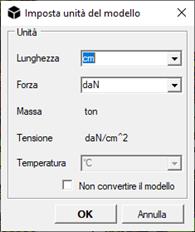
- Lunghezze:
o Metri [m] (default);
o Centimetri [cm];
o Millimetri [mm];
o Chilometri [km];
o Pollici [in];
o Piedi [ft]
- Forze:
o Newton [N];
o DecaNewton [daN];
o ChiloNewton [kN] (default);
o Chilolibbre-forza [kipf]
- Temperature:
o gradi Celsius [°C] (default).
Le seguenti unità di misura vengono calcolate dal programma in modo consistente:
- Massa:
o Megagrammi [Mg];
o Chilogrammi [kg] (default);
o Grammi [g];
o Tonnellate [t];
o Once [oz];
o Libbre [lb].
- Tensione:
o MegaPascal [MPa];
o KiloPascal [kPa];
o Pascal [Pa] (default).
 Controlla connettività: Verifica la connettività antioraria degli elementi con più di 2 nodi.
Controlla sovrapposizione elem: Controlla se sono presenti elementi sovrapposti ad altri.
Controlla nodi liberi: Controlla se ogni nodo è connesso ad un elemento.
Controlla proprietà elementi: Controlla se ogni elemento possiede un materiale e una sezione.
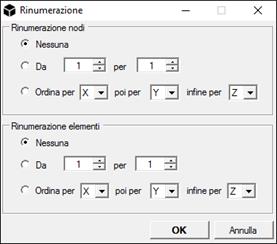
 Rinumerazione: Rinumera nodi e/o elementi secondo i criteri specificati.
Controlla mesh linee: Controlla in tutte le travi (o aste) nel modello se ci sono travi (o aste) sconnesse fra loro. Il comando corregge la mesh dividendo le linee che presentano intersezioni solo apparenti (es. nodo appartenente ad altro elemento che sta sulla congiungente i nodi della trave considerata).
 Strumenti per nodi
Unisci nodi sovrapposti: Unisce i nodi sovrapposti nell’intero modello.
 AVVISO: il comando controlla anche la presenza di elementi sovrapposti e di nodi coincidenti, al fine di rimuovere eventuali doppioni risultanti dalla meshatura ulteriore degli elementi Trave.
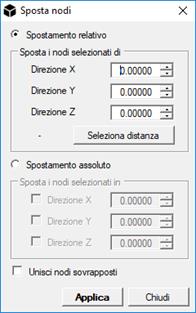
 Sposta nodi: Selezionando Spostamento relativo, Sposta i nodi selezionati della quantità specificata. Selezionando Spostamento assoluto, sposta i nodi nelle direzioni selezionate alle coordinate specificate.
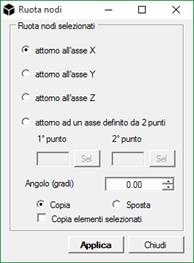
 Ruota nodi: Ruota i nodi selezionati rispetto ad un asse specificato.
Per definire un asse personalizzato, selezionare 2 nodi nel modello.
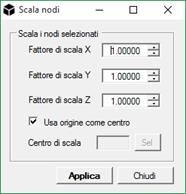
 Scala nodi: Scala i nodi selezionati (e opzionalmente gli elementi) rispetto ad un punto nello spazio 3D.
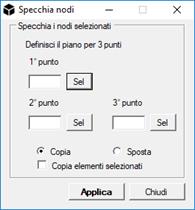
 Specchia nodi: Specchia i nodi selezionati (e opzionalmente gli elementi) rispetto ad un piano nello spazio 3D definito da 3 punti.
 Strumenti mesh
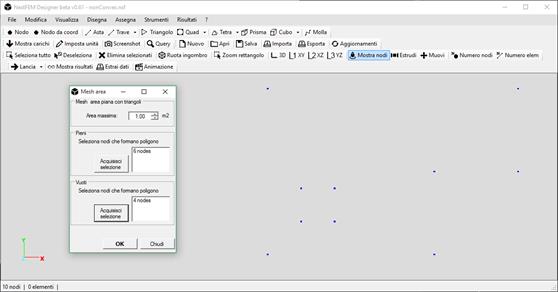
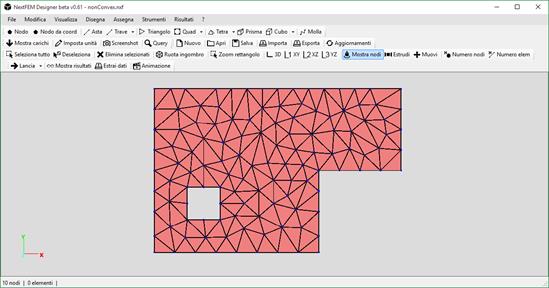
 Mesh area: Per meshare automaticamente un’area in elementi triangolari, selezionare dalla maschera la massima area dell’elemento Tria da generare, i nodi di perimetro per le zone da meshare e i nodi di perimetro di eventuali buchi all’interno della mesh. Dopo aver selezionato i nodi, premere Acquisisci selezione per associare i nodi al gruppo Pieni. Per inserire un buco nella mesh, operare allo stesso modo per associare i nodi al gruppo Vuoti. Per procedere premere OK.
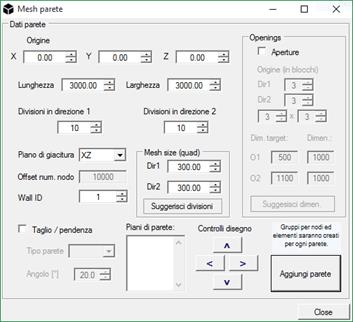
Mesh parete: Il comando permette di inserire e meshare pareti di dimensione e posizione arbitraria, composti da elementi piani Quad.
Per inserire una parete, immettere le coordinate di origine (lo 0 è assunto in basso a sinistra) nel riquadro Origine e specificare le sue dimensioni in Lunghezza e Larghezza.
Abilitando l’opzione Taglio / pendenza è possibile inserire una parete in pendenza specificando il tipo di geometria (Tipo parete) e l’angolo di inclinazione (Angolo [°]). Le seguenti geometrie sono disponibili in Tipo parete:
x per angoli misurati lungo l’asse X globale;
y per angoli misurati lungo l’asse Y globale;
vertical per pareti verticali con bordo superiore in pendenza.
Le opzioni x e y possono essere utilizzando quando il Piano di giacitura è XY.
Tramite i Controlli disegno è possibile spostarsi nel piano di giacitura per disegnare pareti consecutive.
Abilitando l’opzione Aperture, è possibile aggiungere un’apertura di origine e dimensione personalizzata nella parete.
Automesh pareti: Il comando permette di meshare automaticamente tutti gli elementi quad di un modello, usando come dimensione della mesh il valore specificato in Opzioni in Dimensione mesh IfcWall.
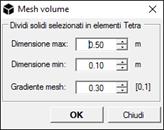
 Mesh volume: Questo comando permette di meshare elementi solidi in elementi tetraedrici. L’opzione Dimensione max specifica la massima lunghezza caratteristica da attribuire a ciascuno; Dimensione min la dimensione minima e Gradiente mesh la variazione massima percentuale fra un elemento e un altro. Premere OK per procedere con gli elementi selezionati.
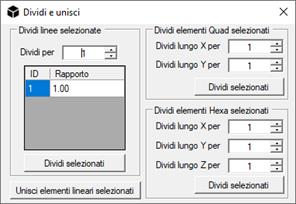
 Dividi e unisci: Questo comando permette di dividere in parti gli elementi line a 2 nodi e quad a 4 nodi selezionati. Inoltre, è possibile unire in un solo elemento gli oggetti line selezionati, aventi lo stesso primo asse locale.
E’ possibile dividere anche elementi Hexa secondo le 3 direzioni spaziali.
Da parete a telaio: Questo comando permette di generare un telaio equivalente a partire da pareti modellate a shell. Il comando è particolarmente utile per convertire elementi Wall importati da Midas GEN® oppure per applicare cerniere plastiche a pareti una volta convertite in travi o pilastri. L’asse y del Quad diventa l’asse x della beam.
Estrudi sezione: Questo comando permette di estrudere gli elementi trave selezionati a seconda della loro sezione in elementi shell o solidi. Il comando è utile per trasformare un modello a telaio in un modello a shell o solidi per analisi di dettaglio, come ad esempio l’instabilità locale.
 Cambia tipo elemento: Il comando permette di cambiare il tipo degli elementi selezionati. Selezionare dal menu a tendina una trasformazione e premere OK.
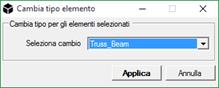
Le trasformazioni possibili sono:
- Asta->Trave: da asta a trave
- Trave ->Asta: da trave ad asta
- Trave -> Trave3: da trave a trave a 3 nodi
- Trave3-> Trave: da trave a 3 nodi a trave
- Spring-> Trave: da molla a trave a 2 nodi
- Trave -> Spring: da trave a 2 nodi a molla
- Quad->Tria: da quad a tria
- Quad->Quad8: da quad a quad8
- (planar)->PlaneStress: da elemento piano a plane stress
- (planar)->Shell: da elemento piano a shell
- (planar)->PlaneStrain: da elemento piano a plane strain
- Tetra->Tetra10: da Tetra a Tetra a 10 nodi
- Hexa->Hexa20: da Esaedro a Esaedro a 20 nodi
- Elemento->Giunto: contrassegna un elemento come giunto
- Rimuovi->Giunto: elimina il contrassegno di giunto agli elementi selezionati.
 AVVISO: gli elementi PlaneStress e PlaneStrain possono essere utilizzati solo nel piano XY.
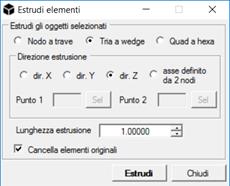
 Estrudi elementi: Questo comando permette di estrudere elementi da nodi, tria o quad selezionati. In tutti i casi, l’utente deve specificare la Direzione di estrusione e la Lunghezza di estrusione.
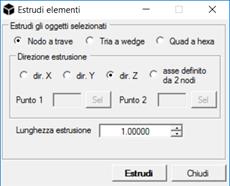
Se è selezionata l’opzione da Nodo a trave, i nodi selezionati verranno estrusi in elementi trave. Non dimenticare di assegnare un materiale e una sezione alle travi selezionate.
Se è selezionata l’opzione da Tria a wedge, i tria selezionati verranno estrusi in elementi prisma (wedge). Selezionando l’opzione Cancella elementi originali, i tria iniziali saranno cancellati dopo l’estrusione. Ai nuovi elementi wedge sarà assegnato il materiale degli elementi tria originali.
Se è selezionata l’opzione da Quad a hexa, i quad selezionati verranno estrusi in elementi cubo (hexa). Selezionando l’opzione Cancella elementi originali, i quad iniziali saranno cancellati dopo l’estrusione. Ai nuovi elementi hexa sarà assegnato il materiale degli elementi quad originali.
 Taglia: Taglia gli elementi selezionati (CTRL+X).
 Copia: Copia gli elementi selezionati (CTRL+C).
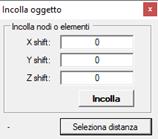
 Incolla: Incolla gli elementi selezionati e mostra la maschera seguente in cui specificare l’eventuale shift nello spazio rispetto agli originali (CTRL+V).
 Annulla: Annulla l’ultima operazione.
 Ripeti: Ripete l’ultima operazione.