2.8. Menu Strumenti
 Lancia: Questo comando permette di lanciare l’analisi.
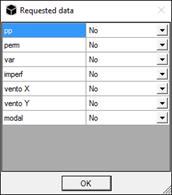
Lancia selezionati: Questo comando permette di lanciare le analisi selezionate. Per uscire dalla maschera seguente senza eseguire nulla, premere OK impostando ogni riga a No.
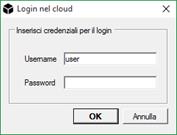
 Login nel cloud: Questo comando permette di lanciare analisi nel cloud NextFEM. Per effettuare il login, immettere Username e Password ottenuti mediante la registrazione sul sito ufficiale di NextFEM.
Una volta connessi, sarà possibile lanciare l’analisi desiderata sul modello aperto selezionando il caso di carico da calcolare e premendo il pulsante Invia.
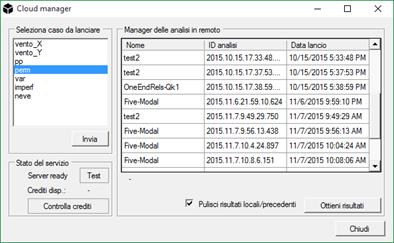
Una volta che l’analisi è stata lanciata, è possibile richiedere i risultati attraverso il pulsante Ottieni risultati. Selezionare Pulisci risultati locali/precedenti se il modello aperto non corrisponde a quello richiesto al cloud.
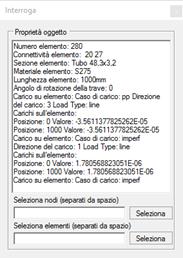
 Query: Interroga nodi ed elementi mostrando le loro proprietà. Selezionando 2 nodi consecutivi è possibile misurare la distanza che li separa.
 Screenshot: Copia negli appunti uno screenshot del viewport corrente.
 Impostazione guidata modello: Permette la definizione guidata di un nuovo modello tramite l’inserimento di materiali, sezioni, casi di carico, masse.
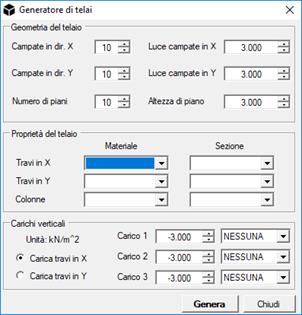
 Generatore di telai: Il comando permette la generazione automatica di un modello a telaio spaziale regolare. I dati di input necessari sono:
- Il numero di campate in X e Y, il numero di piano e le rispettive luci
- Il materiale e la sezione trasversale da associare alle travi principali, secondarie e colonne
- OPZIONALE: i carichi da assegnare scegliendo l’orditura dei solai. Devono essere già stati definiti dei casi di carico per procedere all’assegnazione dei carichi.
 Sezione da modello: Permette di creare una sezione da un modello per l’analisi termica nel piano XY.
 Plugins: Questa sezione del menu contiene i collegamenti per avviare tutti i plugin caricati all’avvio del programma. I plugin sono solo in lingua inglese, e costituiscono programmi completamente indipendenti da Designer. Per maggiori informazioni: www.nextfem.it/dev/
Sono inclusi alcuni plugin nell’installazione di default di NextFEM Designer, come ad esempio:
Floor modeler per trasformare un piano di carico in un piano costituito da shell caricate su una faccia;
Custom report compilerper modificare automaticamente un file in formato DocX con tabelle e screenshot dal modello;
Parametric solver per svolgere facilmente analisi parametriche.
 Opzioni: Permette di cambiare le opzioni di visualizzazione, nonché la scelta del solutore di default.
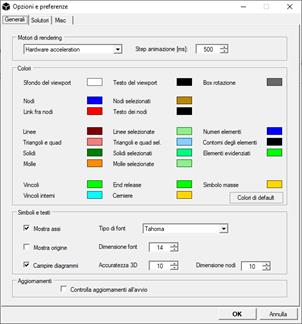
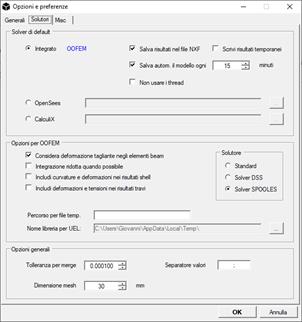
 AVVISO: OpenSees e CalculiX non sono completamente supportati, e non sono distribuiti da NextFEM né inclusi nell’installer.
L’opzione Salva risultati nel file NXF permette di salvare i risultati di un’analisi nel file del modello. L’opzione funziona solo con il solutore OOFEM integrato.
L’opzione Salva autom. il modello ogni permette di salvare automaticamente il modello su cui si sta lavorando ogni n minuti, secondo il valore specificato.
Opzioni per OOFEM
Selezionare l’opzione Considera deformazione tagliante negli elementi beam per considerare il contributo alla Timoshenko nelle travi.
L’opzione Integrazione ridotta per le shell a 4 nodi forza l’integrazione ridotta per gli elementi quad nel solver di default.
L’opzione Includi curvature e deformazioni nei risultati shell permette di visualizzare curvature e deformazioni per gli elementi shell in vista risultati. L’attivazione di questa opzione potrebbe rallentare l’analisi e aumentare il peso del modello.
L’opzione Solutore permette la scelta del solutore di default:
- Standard: è il solutore base, permette l’identificazione delle labilità nel modello;
- Solver DSS: Direct Sparse Solver ottimizzato per la risoluzione veloce di modelli pesanti minimizzando l’impiego di memoria RAM. Questo solutore non permette l’identificazione delle eventuali labilità;
- Solver SPOOLES: SParse Object Oriented Linear Equations Solver ottimizzato per la risoluzione veloce di modelli pesanti. Questo solutore non permette l’identificazione delle eventuali labilità.
Percorso per file temp. mostra la cartella temporanea di lavoro del solver.
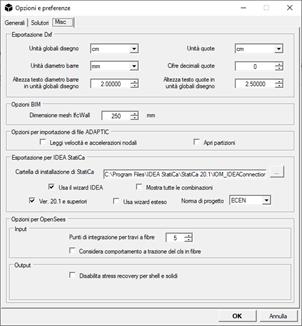
Opzioni per ADAPTIC
L’opzione Leggi velocità e accelerazioni nodali abilita la lettura dai file NUM di ADAPTIC di velocità e accelerazioni per ogni nodo, se presenti.
Opzioni BIM
L’opzione Dimensione mesh IfcWall permette di specificare la dimensione della mesh degli elementi quad utilizzati per l’importazione di IfcWall in file IFC o IFCxml.
Opzioni generali
Permette il settaggio della tolleranza per l’unione di nodi coincidenti (merge) e imposta il simbolo del separatore per gli export in formato CSV.